- Reference
- https://comeinsidebox.com/vmware-worstation-pro-install-win10/ (VM Ware 16 설치)
- https://dog-developers.tistory.com/127 (DBeaver 설치)
- SAP HANA 란?
- 가장 정확하게 한줄 요약을 하자면, in-memory 의 관계형 데이터베이스 이다. in-memory 라는 말은 기본적으로 데이터 적제가 메모리에서 이루어 진다는 이야기 이고 관계형 데이터 베이스는 흔하게들 알고 있다시피 데이터의 형태가 엑셀 처럼 이루어져 있다는 이야기 이다.
- 인메모리 데이터베이스(In-memory Database)는 데이터베이스를 관리하는 시스템으로, 데이터 스토리지의 메인 메모리에 설치되어 운영된다. 이는 주 메모리에 모든 데이터를 보유하고 있는 데이터베이스로, 디스크 검색보다 자료 접근이 빠른 것이 장점
- 메모리에 적재되는 데이터들은 증발하는지?
- 데이터가 들어가는 순간에는 일단 메모리에 적재 되는 것이 맞지만 그와 별도로 하드디스크에도 메모리와 동일한 정보를 가질 수 있도록 동기화를 하는 작업이 있습니다. 하드디스크에도 데이터가 들어가 있기 때문에 데이터가 증발 하는 일은 없다.
- 기존 DB 대비 나은 것이 무엇인가? (SSD 디스크를 사용하는 오라클 DB vs SAP HANA DB)
- 사람마다 견해가 다르기에 시장의 중론이 아닌 개인적인 입장을 적자면, 오라클 DB 는 기본적으로 쓰기 속도를 고려하며 많은 데이터의 변동이 있는 경우에는 장점이 있지만 HANA DB 는 새로운 데이터보다 기존 데이터를 읽고 분석하는 입장에서 강점을 가지고 간다고 보입니다. 이 때문에 SAP 에서 계속 강조하는 "실시간 회사 정보의 전산화" 에 보다 적합하다고 할 수 있겠지요. 새로운 정보를 계속해서 입력하고 기존 정보를 변경해야 하는 작업이 많다면 큰 강점이 없지만, 이보다 기존에 쌓아 온 정보를 분석하는 입장에서는 이론적으로 훨씬 장점이 있습니다. 문제는 메모리에 적재하여 처리한다는 이 사상으로 인해 사실상 처리 데이터의 제한이 생길 수 밖에 없다는 아이러니함을 함께 가지고 있기도 하죠. (삼성전자의 메모리 크기가 어디까지 늘어날 수 있느냐에 따라 SAP HANA 도 가능성이 늘어나게 됩니다)
Step 1. SAP HANA Express Edition 설치
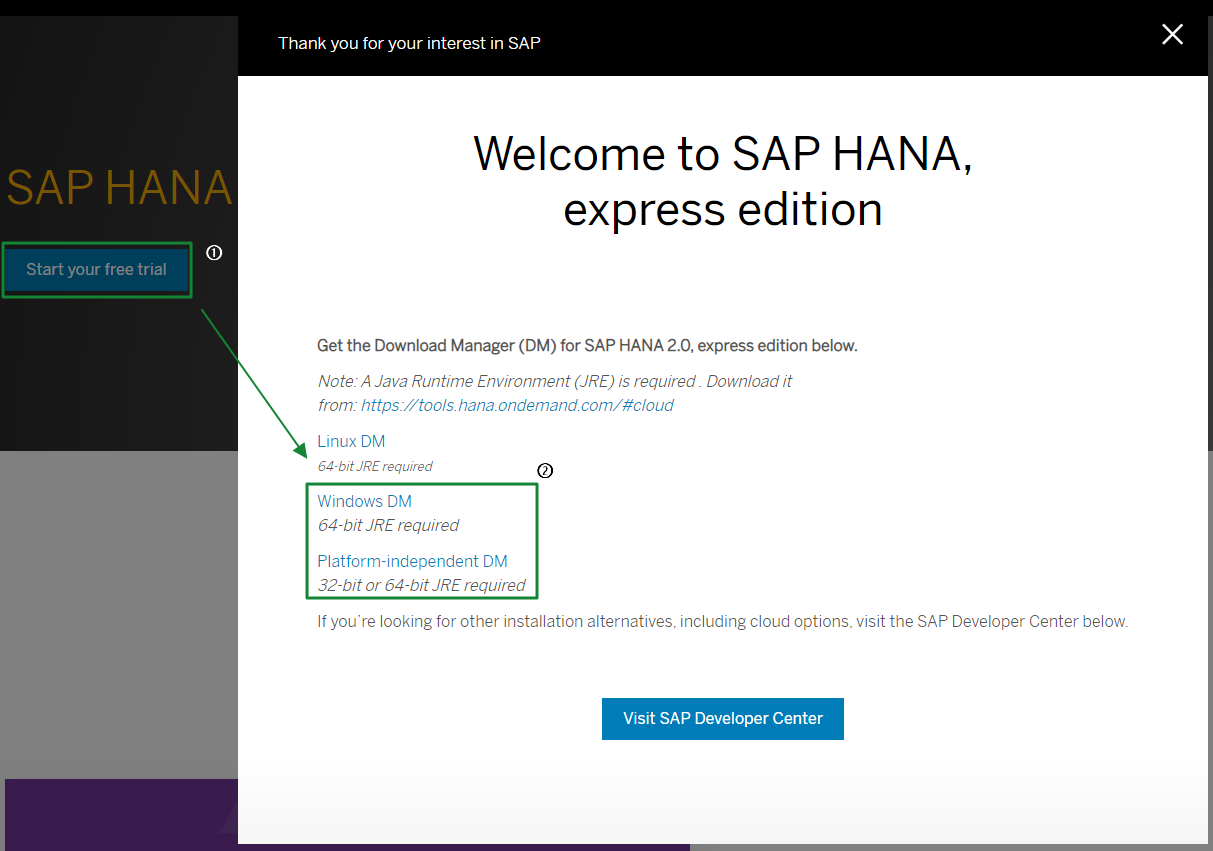
- https://www.sap.com/products/hana/express-trial.html 접속 후 계정 생성 필요
- 계정 생성 완료 후 Express edition 설치를 위한 Download Manager (DM) 설치
- Window 또는 Platform-independent 설치
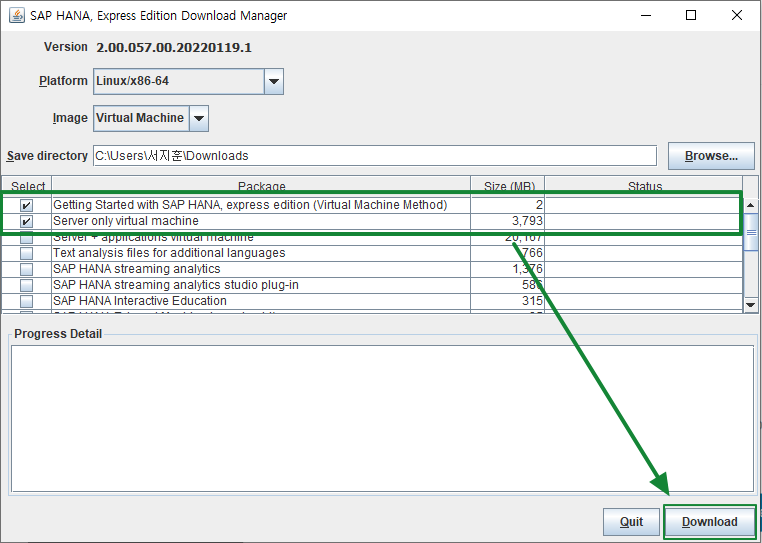
Step 2. Download Manager (DM) 실행 및 .ova 파일 다운로드

- 다운로드 된 Download Manager 실행 후 OVA 파일 다운로드
- OVA 파일 (Open Virtual Appliance 파일 또는 Open Virtualization Format Archive 파일)은 가상화 프로그램에서 사용하는 VM 아카이브 파일
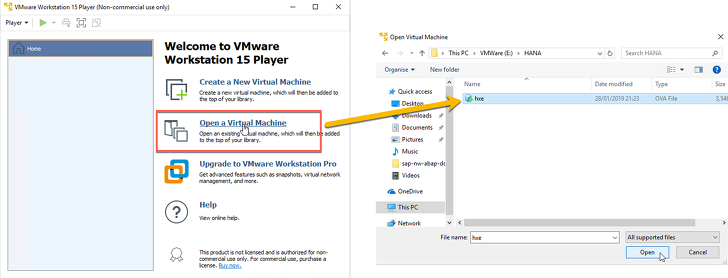
- Xen-Server 또는 VM Ware 를 사용하여 OVA File Import (VM 생성)
- 편의상 VM Ware 로 설치 (Xen Import 는 시간이 너무 오래 걸리고.. 정상 작동하는지도 잘 모르겠습니다..)

Step 3. VM Ware OVA File Import -> VM 설정
- 생성 된 VM을 열고 키보드 설정 및 지역(시간) 설정
- HANA 설정 파라미터 입력
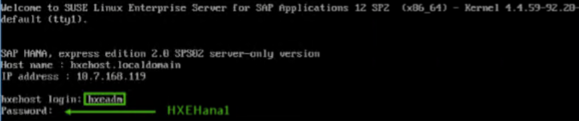
- Default Login 계정
- hxehost login : hxeadm
- password : HXEHana1
- 새 비밀번호 설정

- HANA DB Master 비밀번호 설정 (SYSTEM / '비밀번호' )
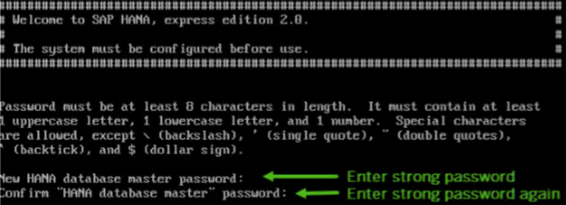
- 설정 후 자동으로 HANA 실행
- 편의상 리눅스 방화벽 해제
sudo systemctl stop SuSEfirewall2.service
sudo systemctl disable SuSEfirewall2.service
- DBeaver Connection 테스트
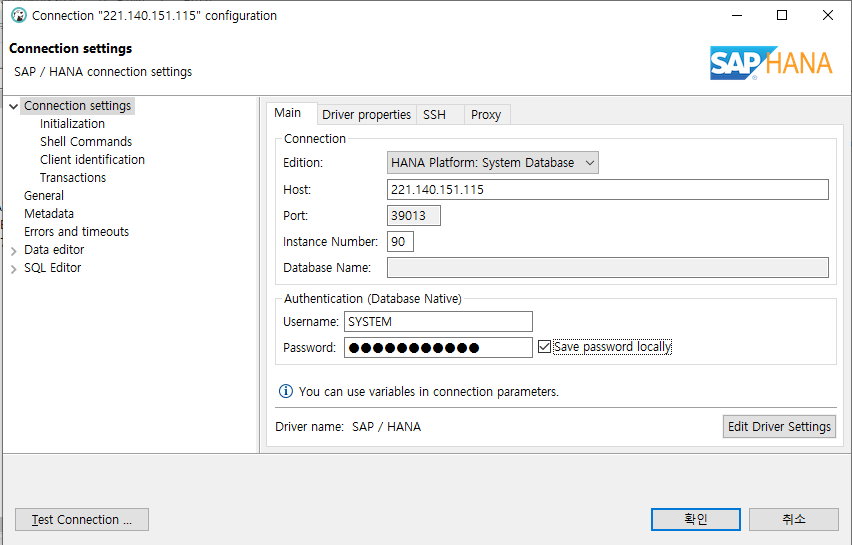
- Edition : System Database
- Instance Number : 90
- Username : SYSTEM
- password : 설정한 마스터 비밀번호
Step 4. Connection 생성 및 테스트
- HANA용 라이브러리 파일은 DBeaver 에서 연결하며 다운로드 받은 JAR 파일을 사용한다.

- C:\Users\서지훈\AppData\Roaming\DBeaverData\drivers\maven\maven-central\com.sap.cloud.db.jdbc\ngdbc-2.12.7.jar 파일 사용
- 해당 jar 파일을 테스트 서버의 {Install_Dir}/IntegrationServer/instances/default/lib/jars/custom/ 로 이동
- Connection 테스트

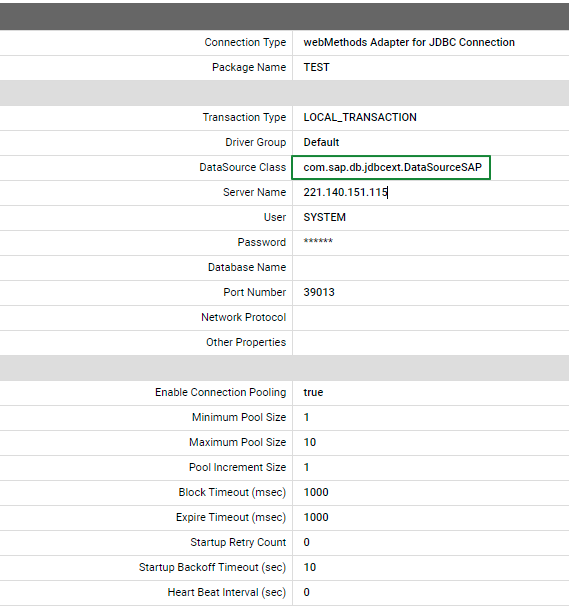
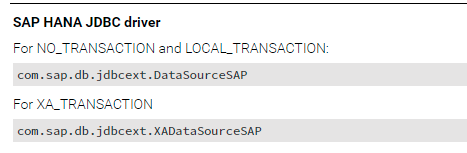
- Documentation 참고자료 ( Software AG Documentation JDBC Adapter )