- References
※ SAP GUI 설치 및 라이선스 갱신
- SAP 접속을 위한 클라이언트 SAP GUI 설치한다.
다운로드 받은 파일 (\TD752SP04part01\client\SAPGUI4Windows) 에서 SAP GUI 설치

해당 파일 압축 풀기
\BD_NW_7.0_Presentation_7.50_Comp._2_\PRES1\GUI\WINDOWS\Win32
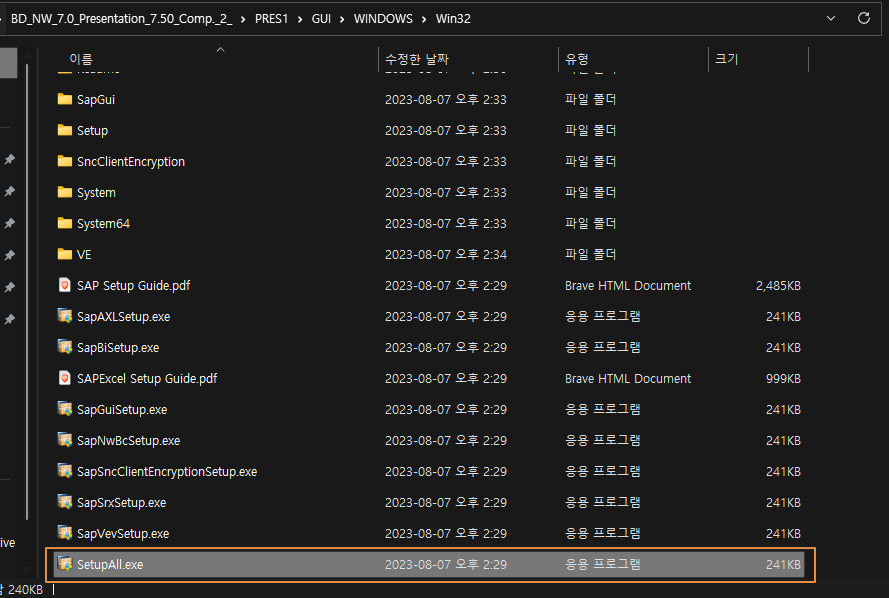
SetupAll.exe 선택 후 설치
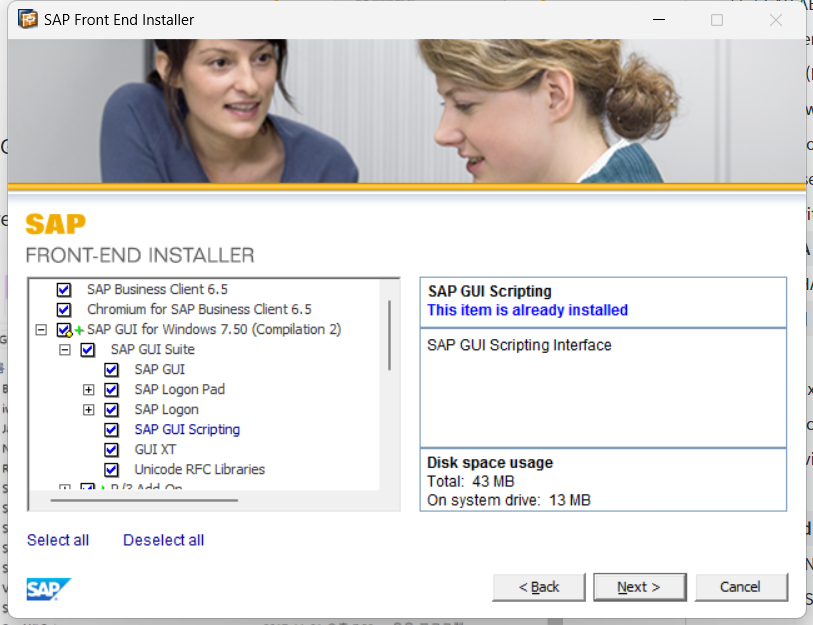
SAP GUI 는 반드시 선택 후 Next - 설치
설치 후 SAP Logon 클릭
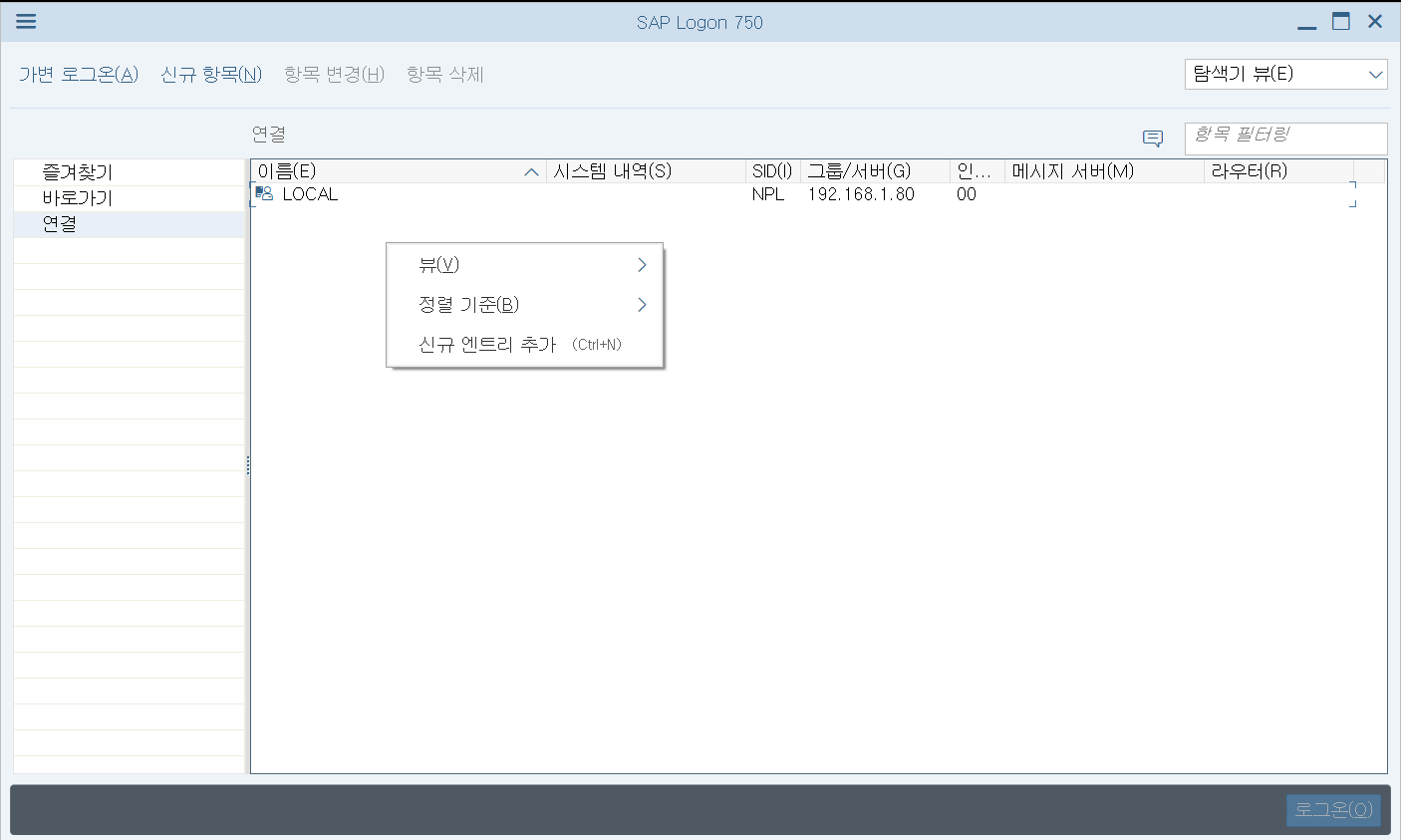
우클릭 하여 신규 엔트리 추가
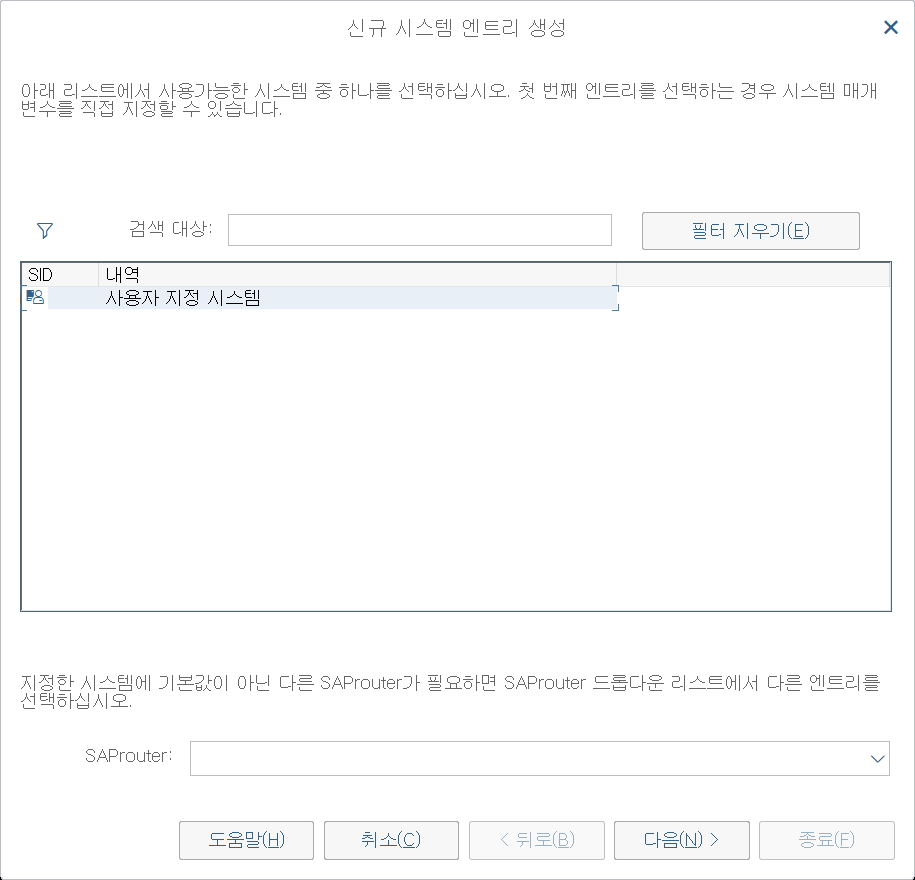
사용자 지정 시스템 클릭 후 다음
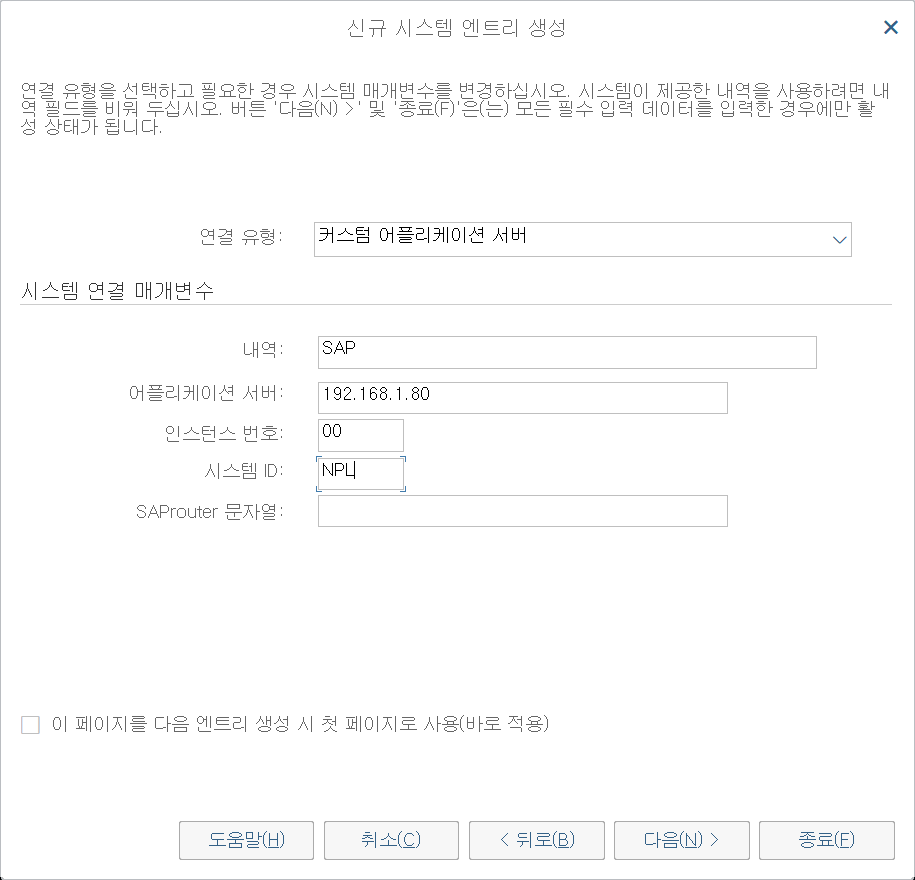
내역 : 설치된 서버의 임의의 Alias 명 설정
어플리케이션 서버 : SAP 이 설치된 IP
인스턴스 번호 : 00
시스템 ID : NPL
설정 후 종료
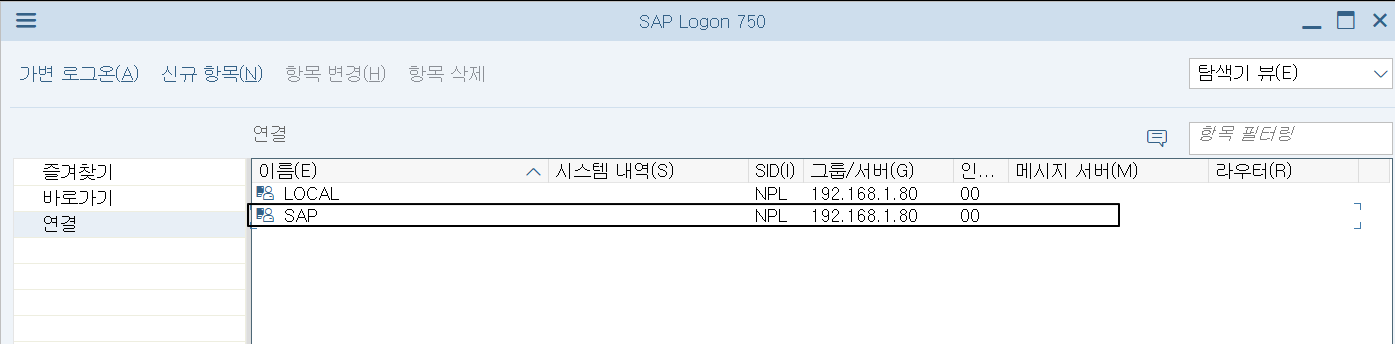
생성 된 커넥션을 더블 클릭하여 해당 서버에 접속
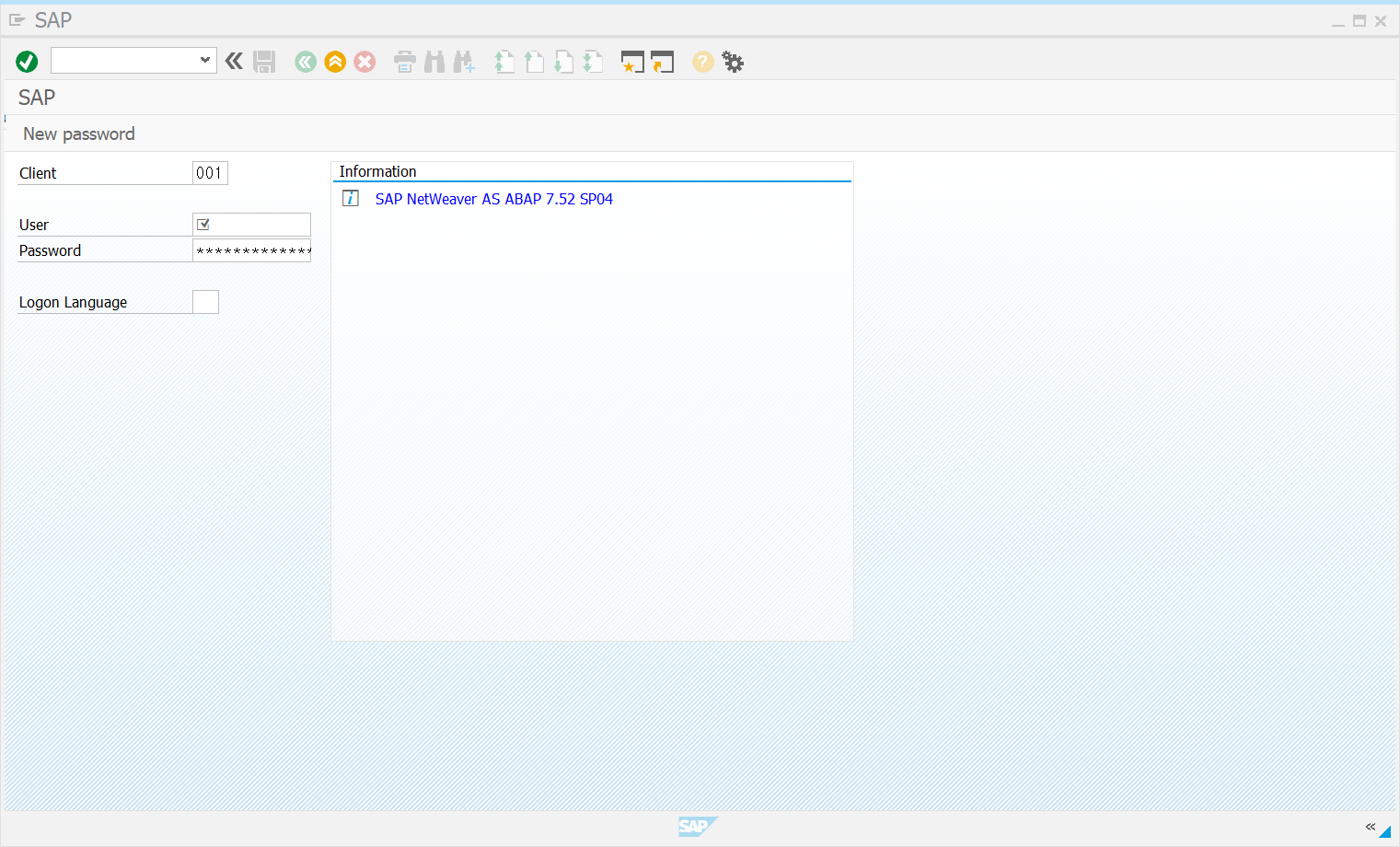
로그인 화면
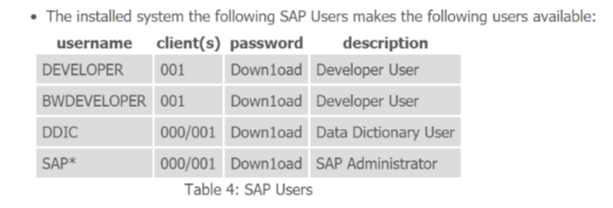
SAP Trial 을 생성하면 자동으로 생성되는 SAP Users 는 다음과 같으며
SAP Administrator 로 접속하여 라이선스 갱신 필요
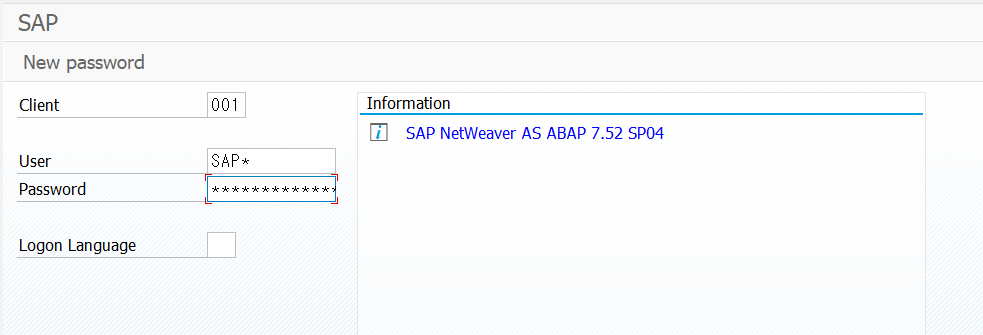
ID : SAP*
PW : Down1oad 로 접속
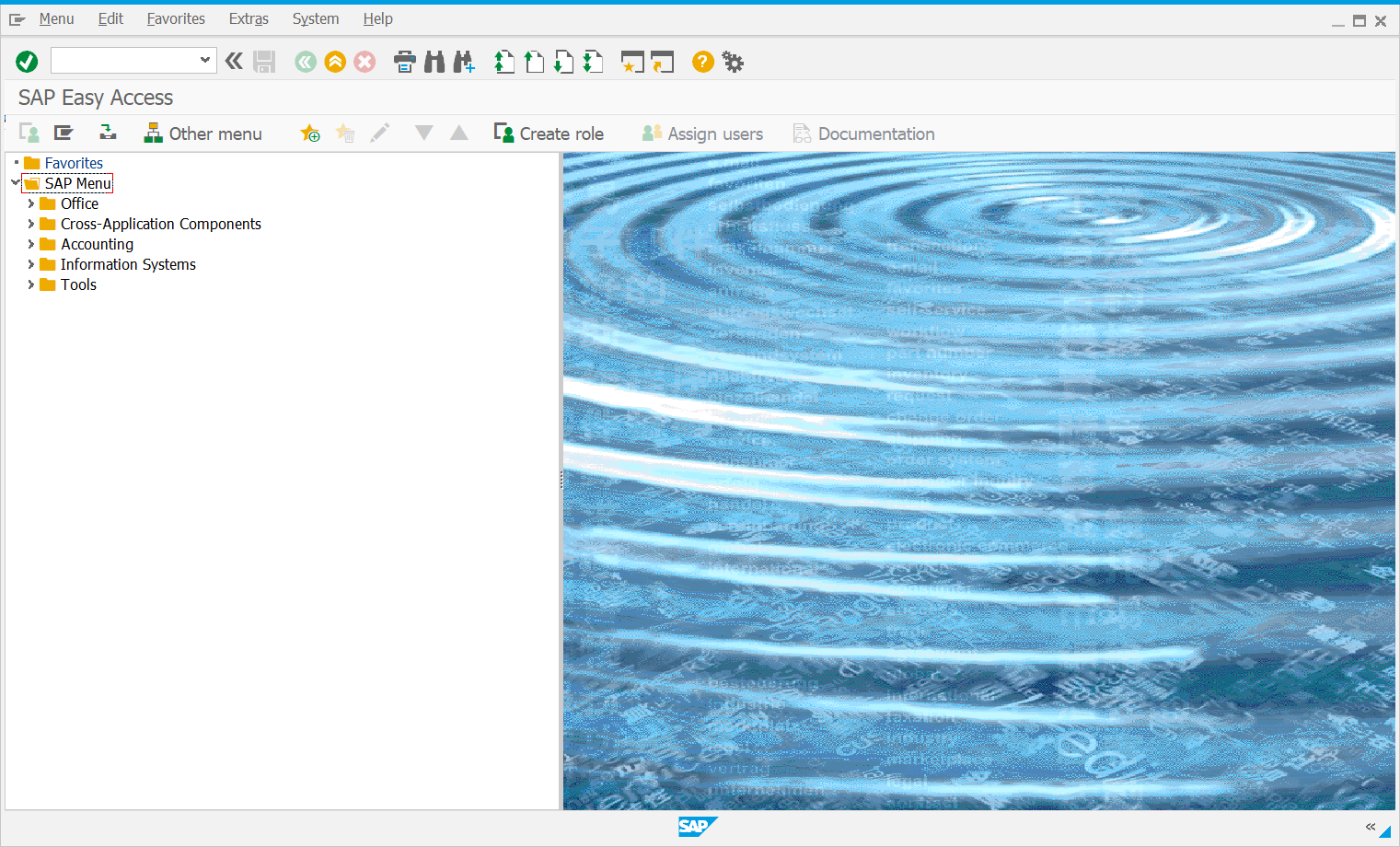
SAP Administrator 메인 화면
T-Code(트랜잭션 코드) 는 SAP System에서 트랜젝션을 명시하는 일종의 단축코드로써 트랜잭션이란 논리적인 SAP System 프로세스로
T-Code 를 사용하여 다양한 화면을 탐색할 수 있다.
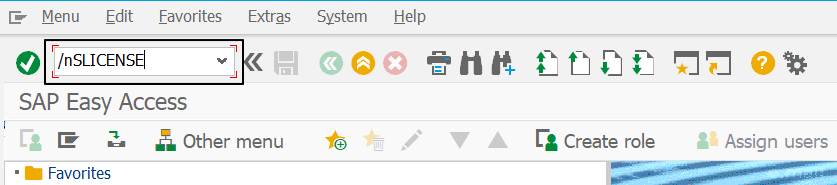
라이선스 관련 T Code 는 /nSLICENSE 로 해당 부분에 입력 후 Enter
T-Code 는 항상 초기화면에서 입력후 엔터를 입력해야 해당 화면으로 넘어가므로 주의
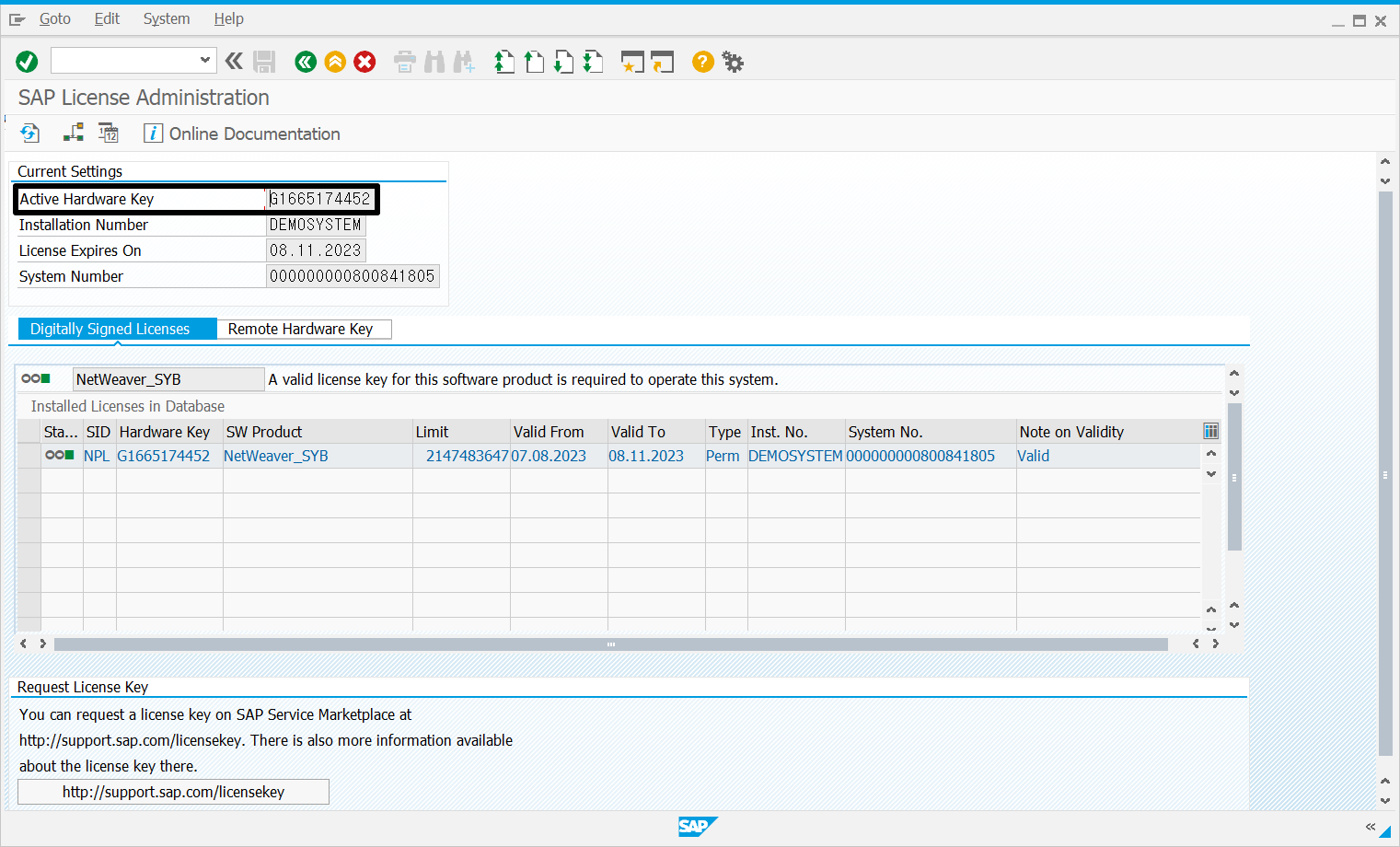
라이선스 관리 페이지
Active Hardware Key 를 복사한다.

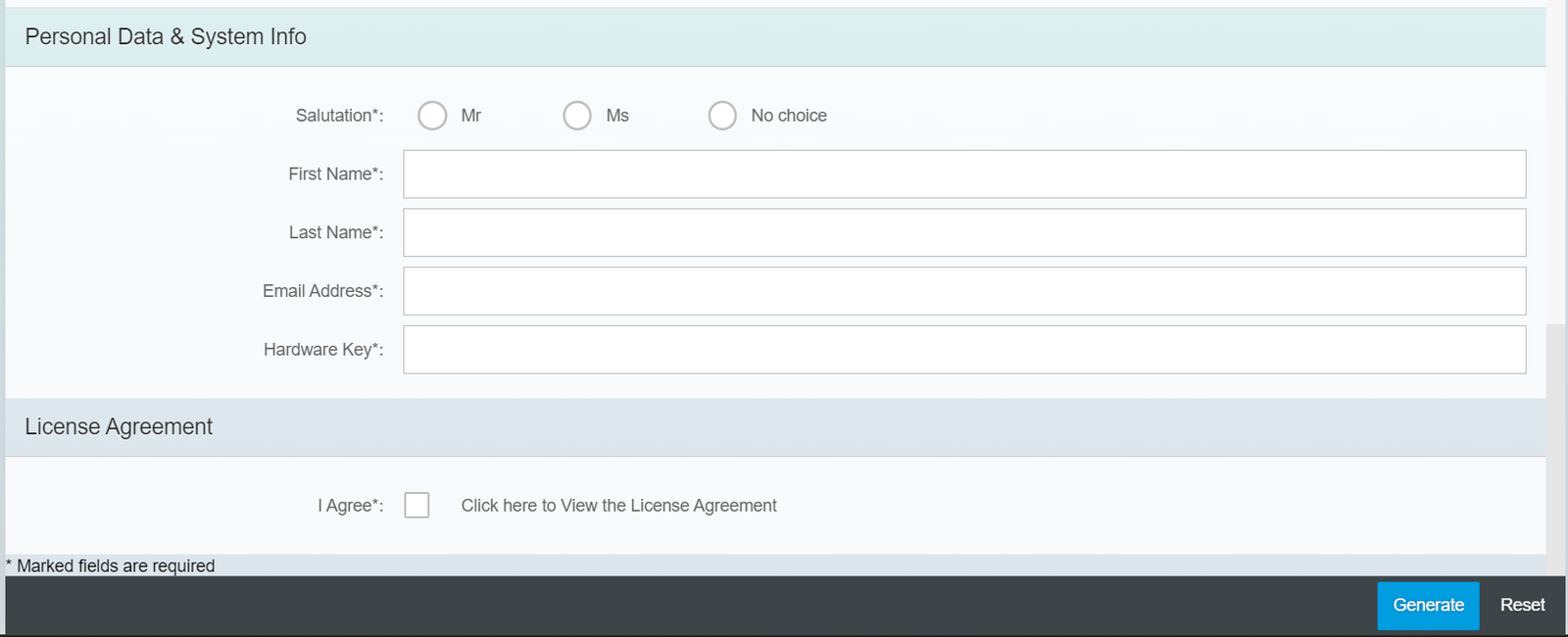
나머지 기본정보 입력 후 Hardware Key에 복사한 키값을 입력
정보 입력 후 Generate 하면 NPL.txt 파일 다운로드
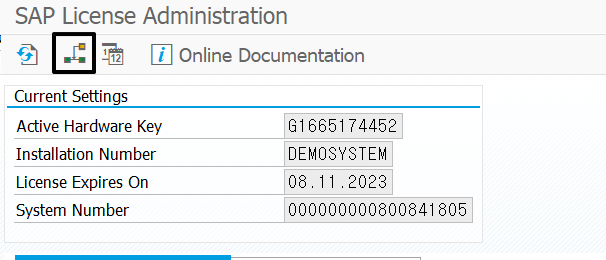
다운받은 파일을 해당 아이콘을 눌러 Import 한다.
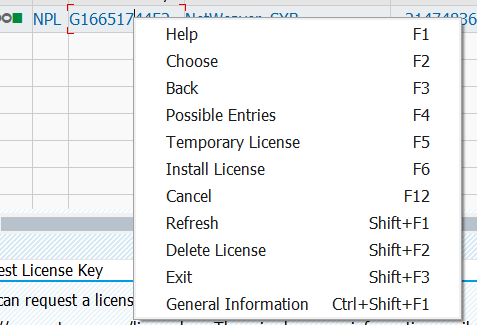
사용하지 않는 License 파일은 우클릭하여 Delete License

Import 된 라이선스의 만료일자 확인
※ Function 생성 (RFC 생성) 및 webMethods 호출
- SAP 설치 시 자동으로 생성 된 DEVELOPER 계정을 사용하여 Function Module을 생성 한다.
- 유저 관련 정보 확인이 필요할 때 SU01 코드를 통해 확인 가능 (profile에서 SAP_ALL 권한 필요)
- SAP* 유저로는 Object 관련 생성이 되지 않으므로 주의
- Custom Function Group, Module 은 반드시 Z 로 시작해야 생성 되므로 주의 (DEVELOPER 계정 사용 시)
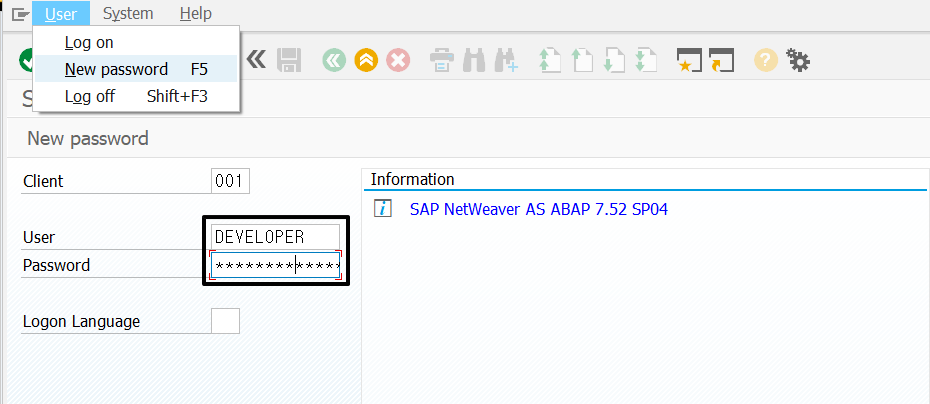
DEVELOPER / Down1oad 계정으로 로그인
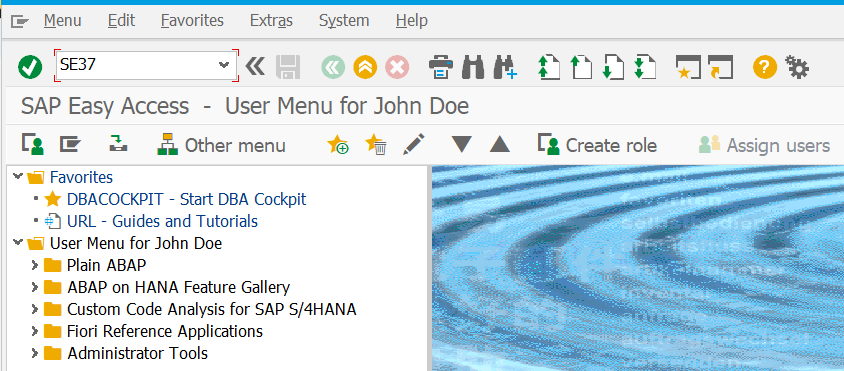
T-Code SE37 (Function Builder) 또는 SE80 (Object Navigator) 에서 Function Module 생성이 가능
편의상 SE37 트랜잭션 코드를 사용하여 Function Module을 생성한다.
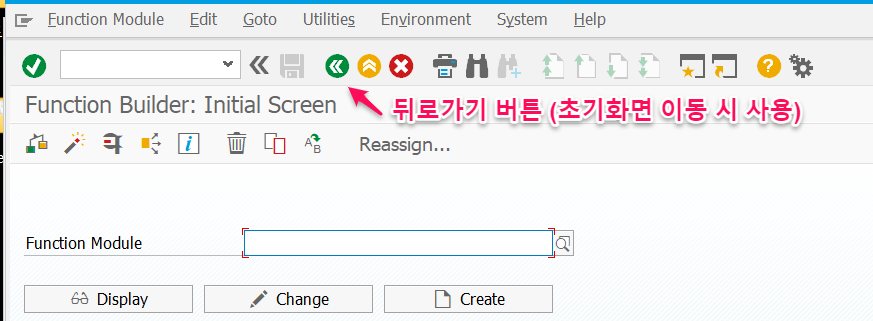
Function Builder 화면 (SE37)
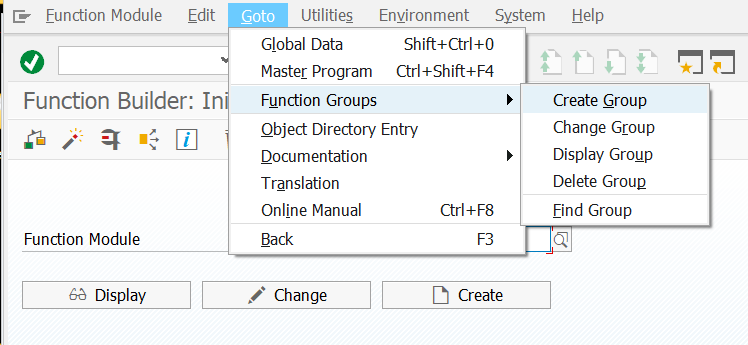
Goto - Function Groups - Create Group 으로 Function Module 의 그룹 생성
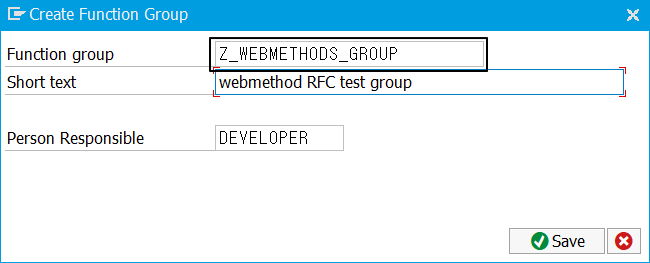
Function Group은 반드시 Z로 시작해야 함
-> Access Key를 요구하는 에러가 발생 한다면, License 갱신 확인 및 Z로 시작했는지 확인필요
(License 갱신이 안되었으면 2개의 Access Key 요구, Z로 시작하지 않는 Group 생성 시 한개의 Access Key 생성 요구)
Save 로 Function Group 생성 완료
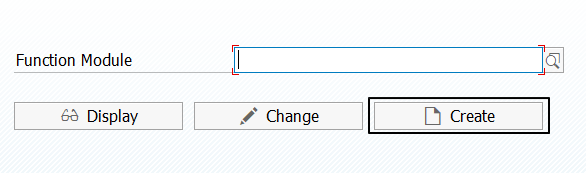
Group 생성 후 Create 를 눌러 Function Module을 생성한다.
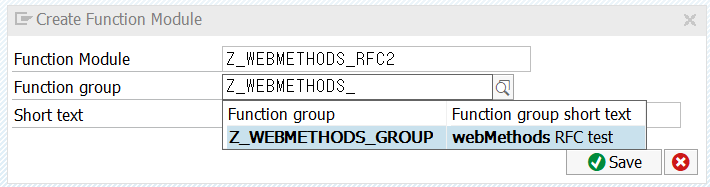
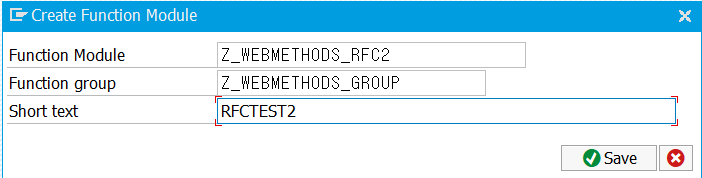
Function Group이 정상적으로 생성되어 있을 경우 자동완성 기능 활성
생성 후 Save
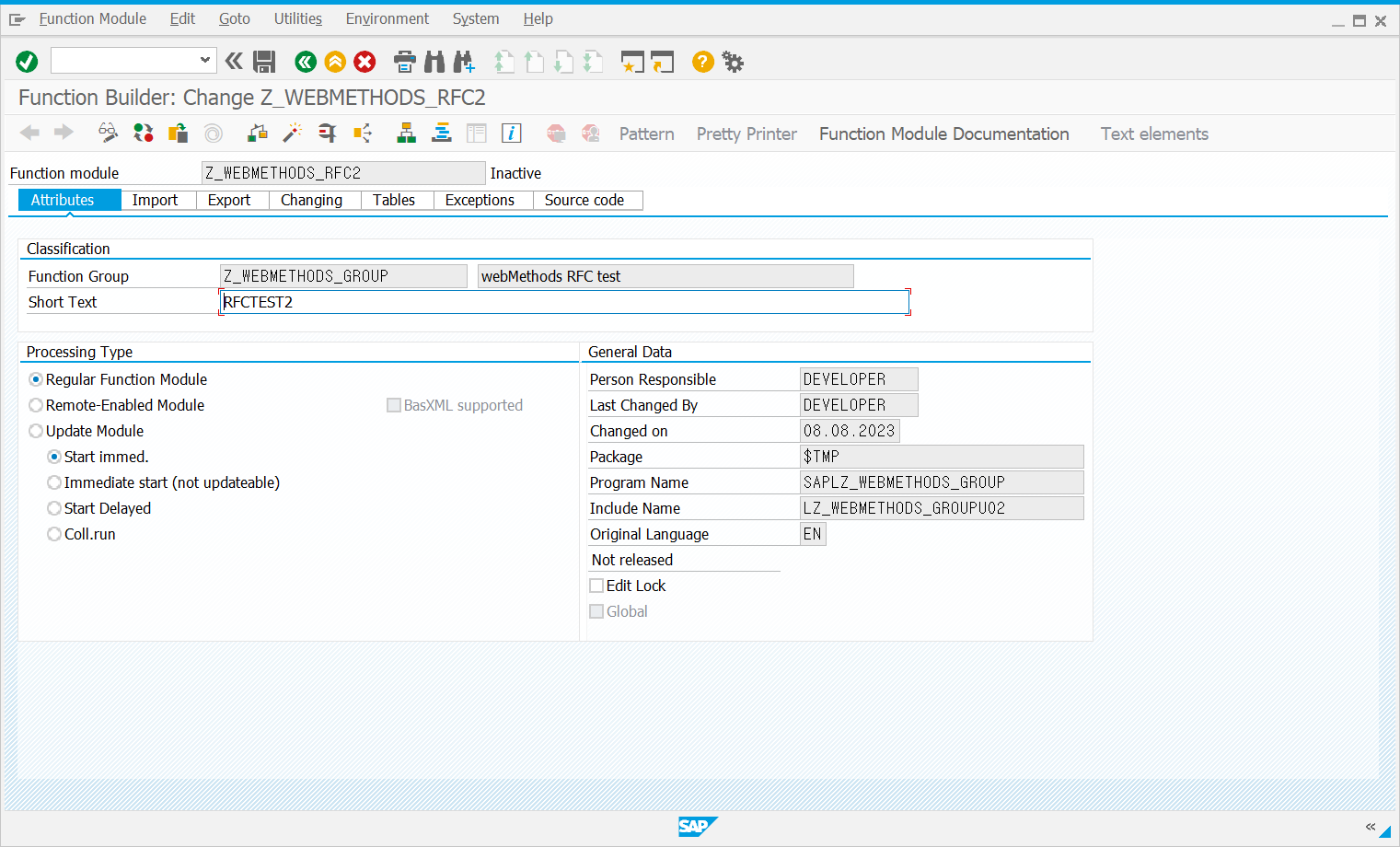
생성 된 Function Module 화면

해당 탭에 대한 자세한 내용은 다음 링크를 참고
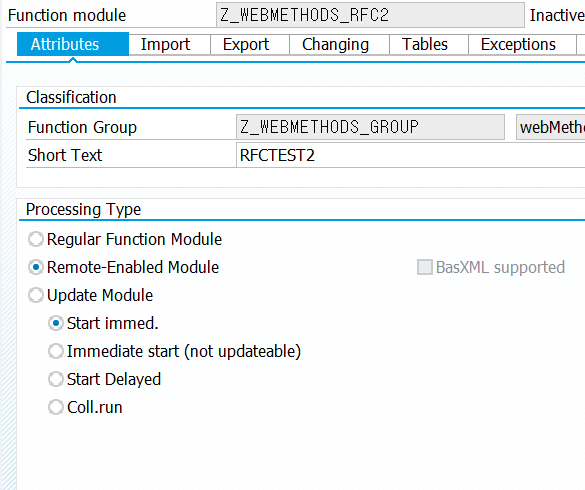
Attributes 에서 Remote-Enabled Module 로 설정하여 Non-SAP 시스템에서 해당 Function을 Call 할 수 있도록 설정

Import 탭에서 SAP 시스템으로 Inbound 되는 Field 설정 (webMethods 의 Request Field)
INPUT1, INPUT2 를 설정하고 Typing에는 TYPE 설정
Remote-Enabled Module은 Pass by value에 반드시 클릭하여 설정해야 한다.
설정 후 Associated Type을 설정한다
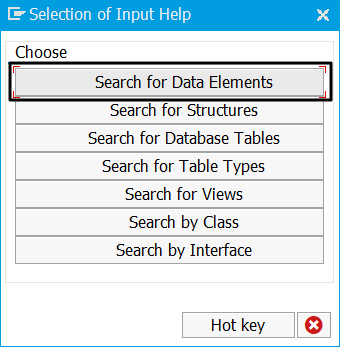
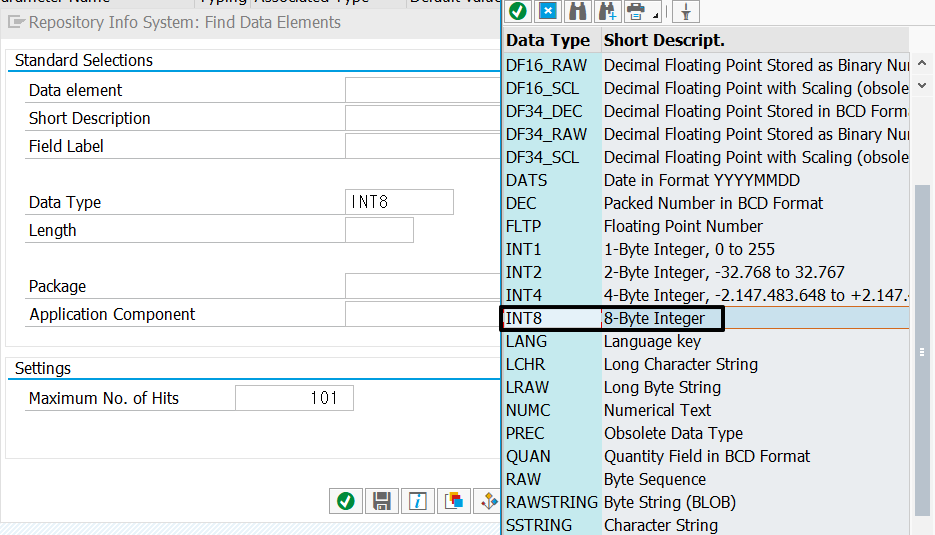
INPUT1 필드의 Data Type 설정 - 8 Byte Integer로 설정
설정 후 save 하면 Length 설정 화면이 출력

해당 Length 는 설정 하지 않을 시 webMethods 에서 호출 시 JCO 에러가 발생한다
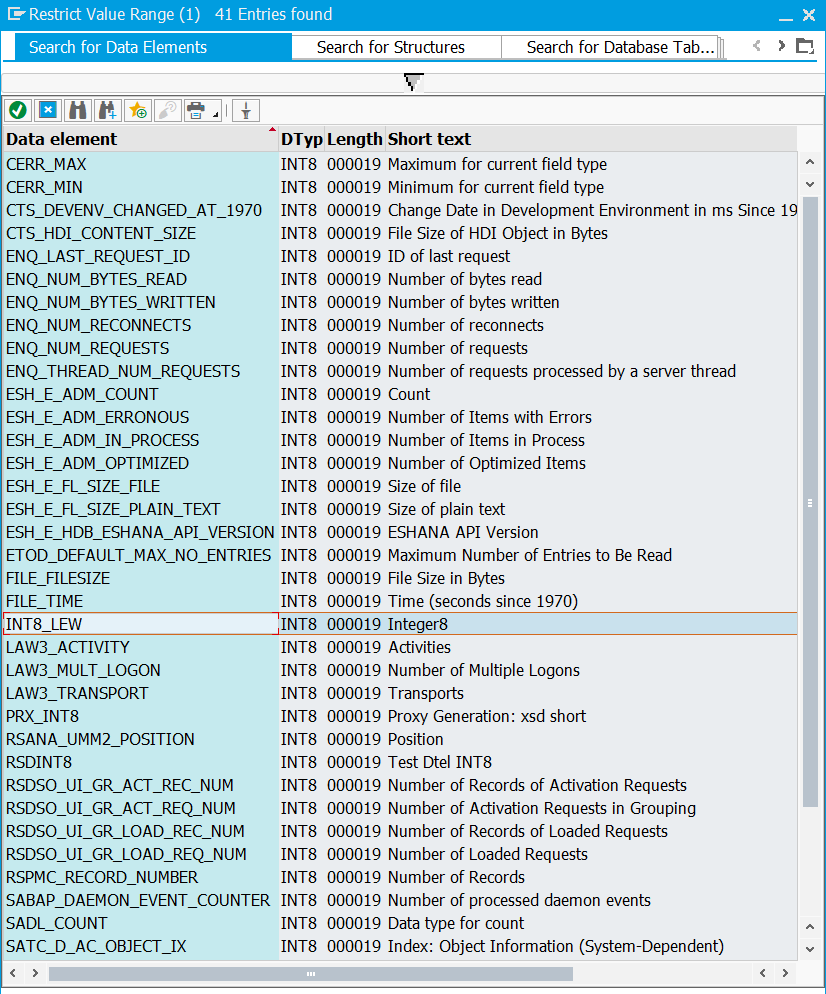
INT8_LEW로 설정
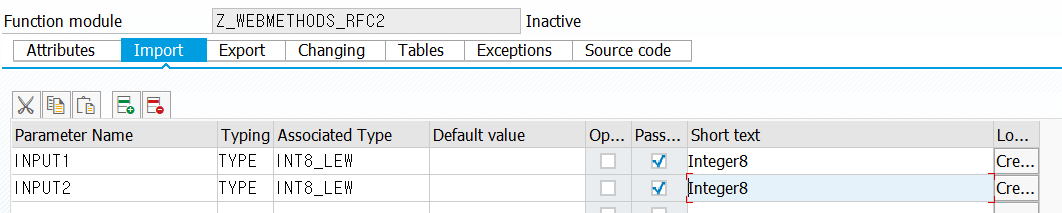
설정 완료 후 저장 된 Import 탭 화면

Export 탭으로 넘어가 SAP 시스템에서 Outbound 되는 Field 설정 (Import 와 동일하게 설정한다)
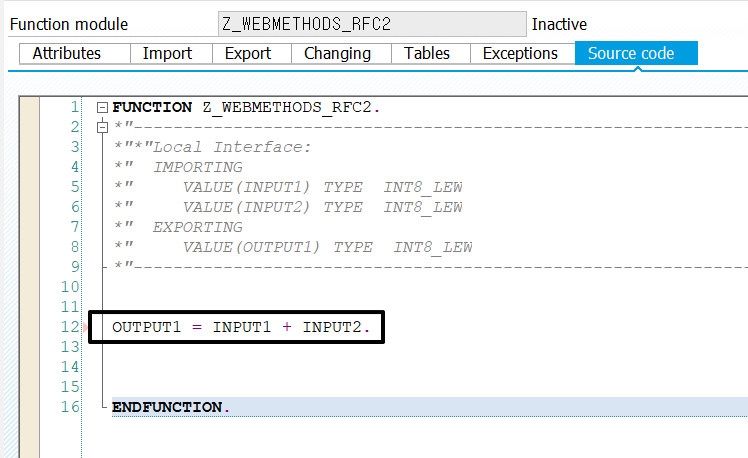
Source code 설정 - 덧셈하는 Function 생성
OUTPUT1 = INPUT1 + INPUT2. 입력 후 저장 (띄어쓰기 마지막 . 주의)
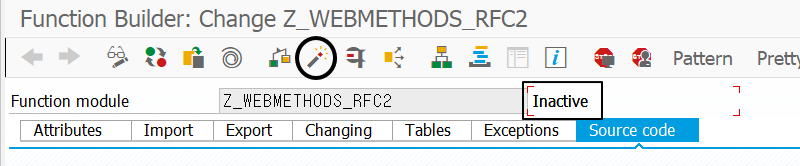
저장 후 해당 원 안의 아이콘 클릭하여 Function을 Active 해야 한다.
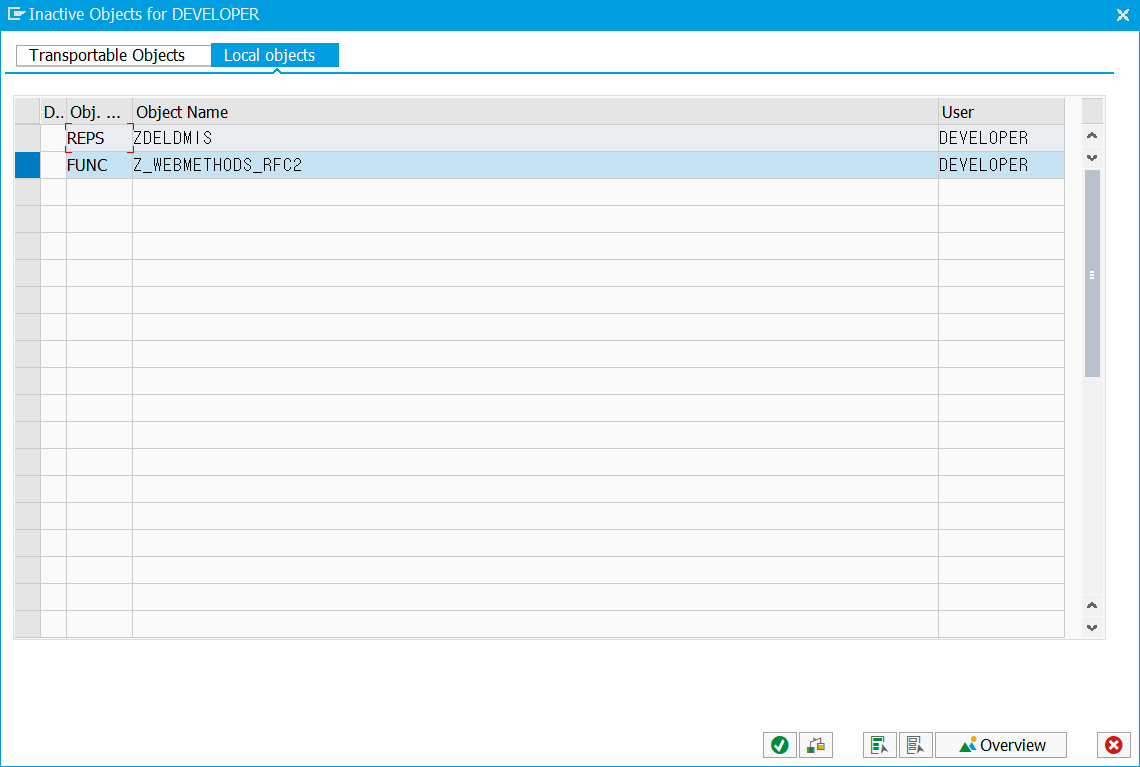
Save
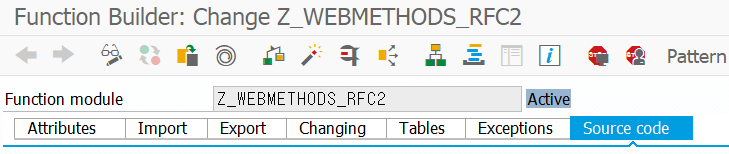
정상 Active 된 RFC
※ webMethods 에서 SAP Connection 생성 후 Adapter Service 생성
webMethods Connection 정보
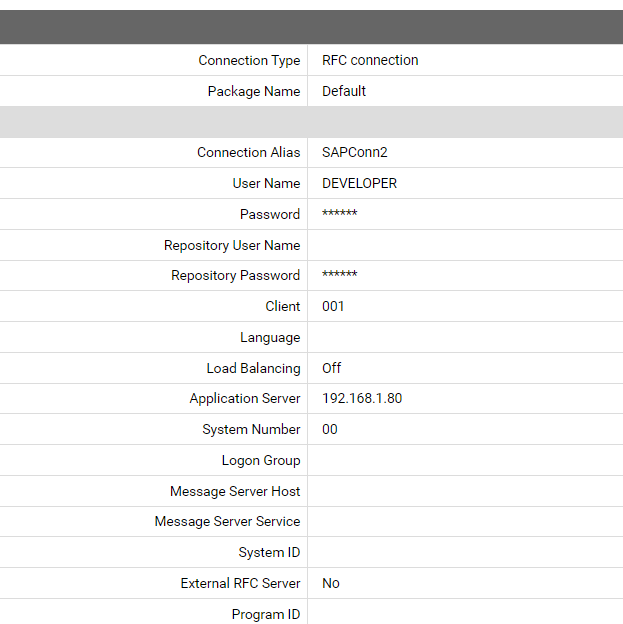
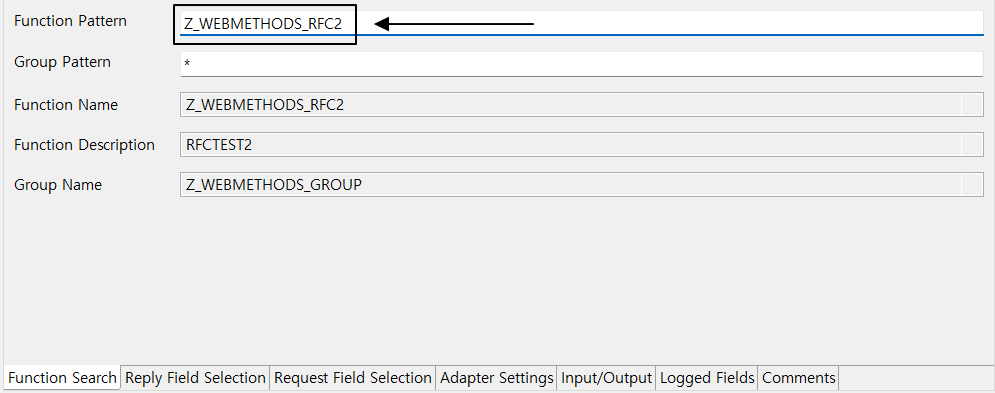
생성한 Function Module 명을 Function Pattern에 입력 후 저장
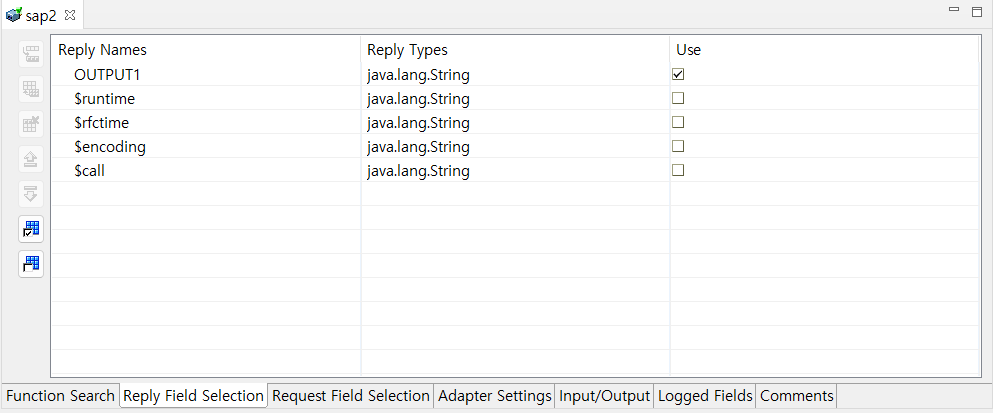
사용할 Reply Field, Request Field 를 설정 하고 SAVE
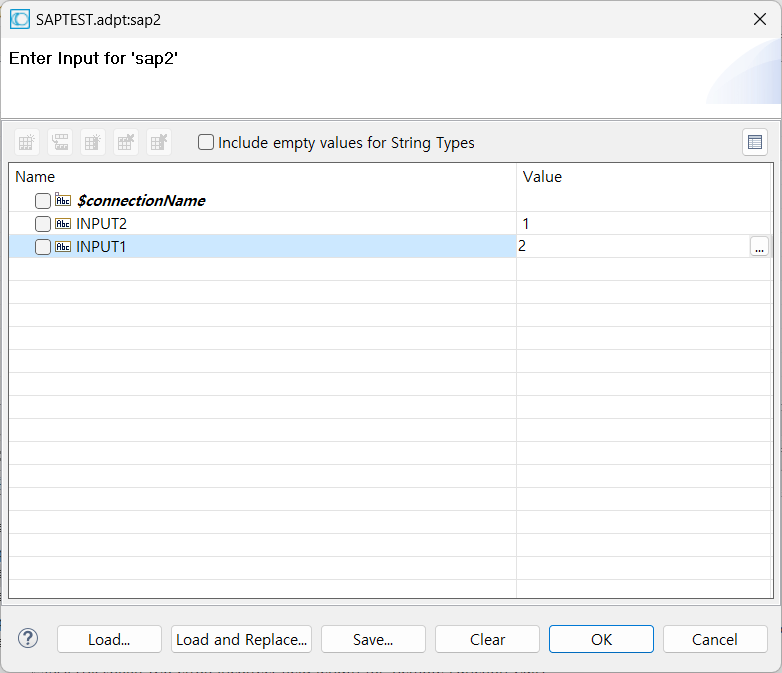
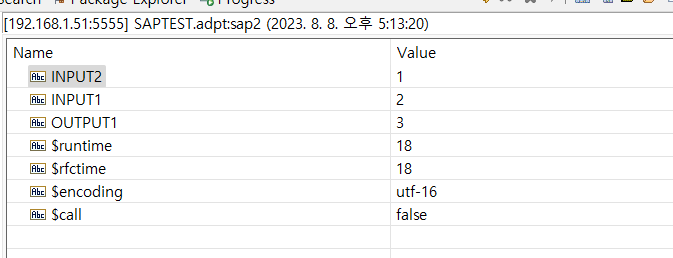
호출 테스트