- References
※ 공인 IP 설정 가이드 (XEN, XCP-ng Server)
STEP 1. Virtual Network Interface 추가 (VM - Networking 탭)
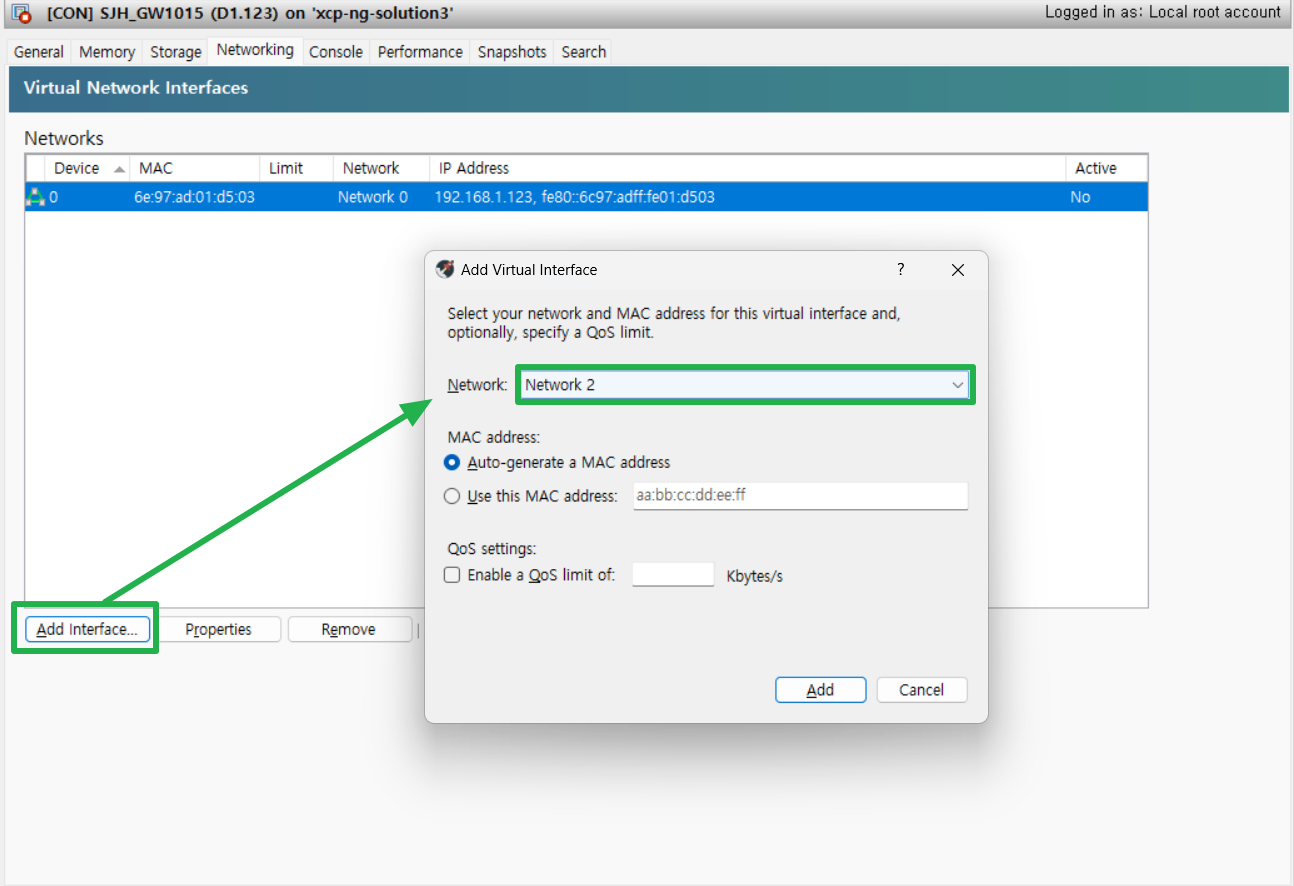
Note. 서버에 연결 한 랜선 위치에 따라 Network 번호가 다르므로, 반드시 외부 인터넷 선에 연결 된 Network 번호에 맞게 연결하여야 함 (그림 상 Network 2)
STEP 2. Console 탭에서 네트워크 인터페이스 수정 (NetworkManager 사용)
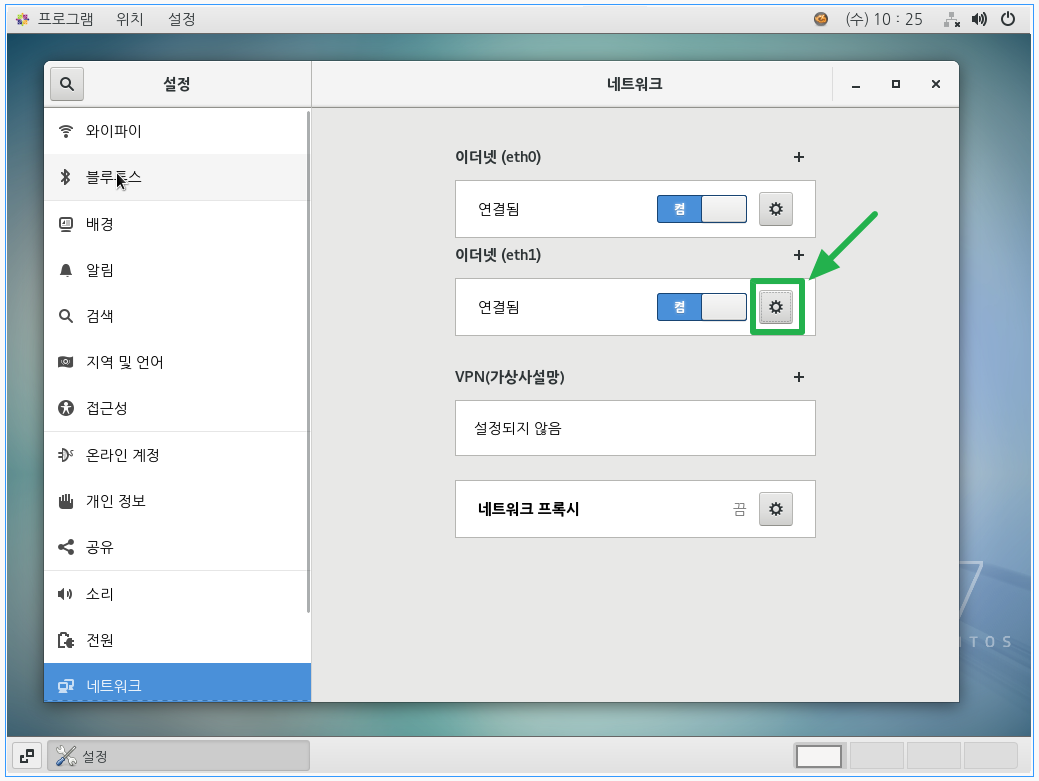
생성한 이더넷 네트워크 인터페이스에 톱니바퀴 클릭하여 설정 화면 이동 (그림 상 eth1)
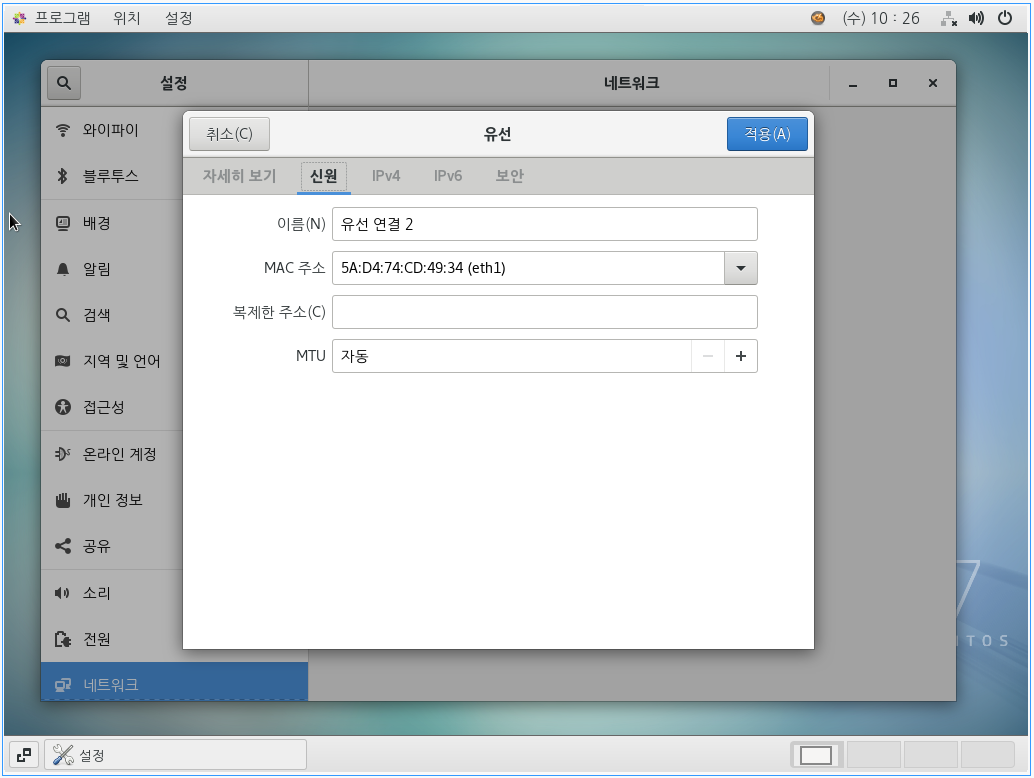
신원 탭에서 MAC 주소가 STEP 1 의 Virtual Interface MAC 주소와 일치하는지 확인
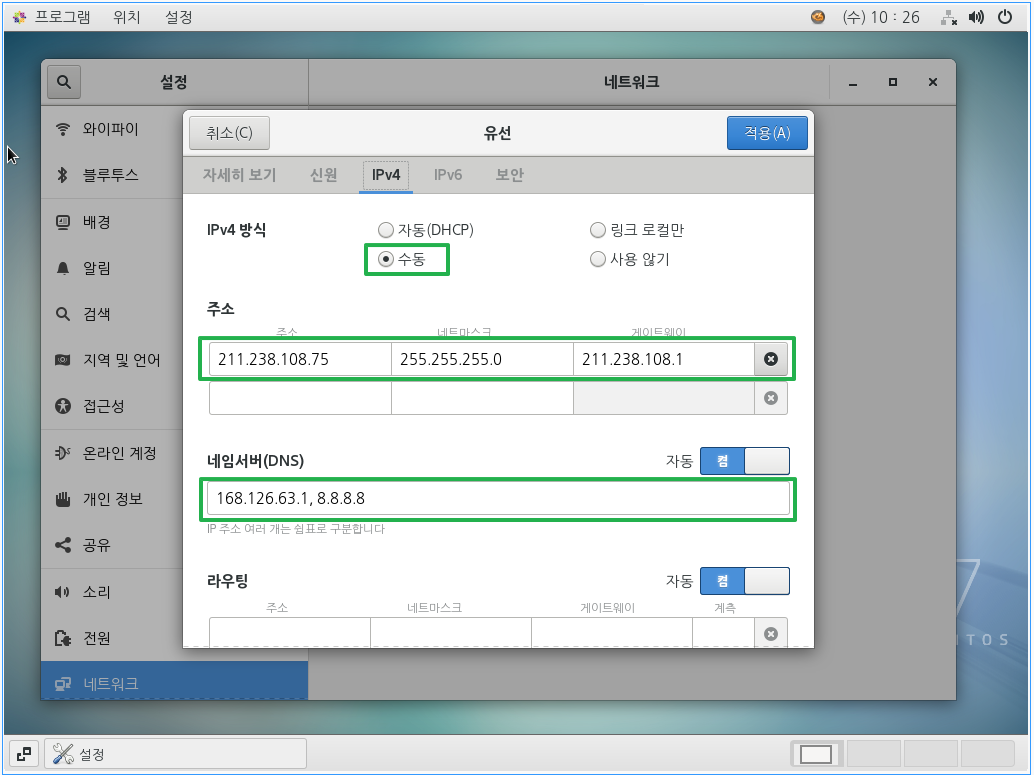
IPv4 주소를 사용할 경우 IPv4 주소 탭에서 Static (수동) IP 설정 후 주소와 사용할 DNS 서버 주소 입력 후 적용
STEP 3. Network 재 시작 및 네트워크 확인
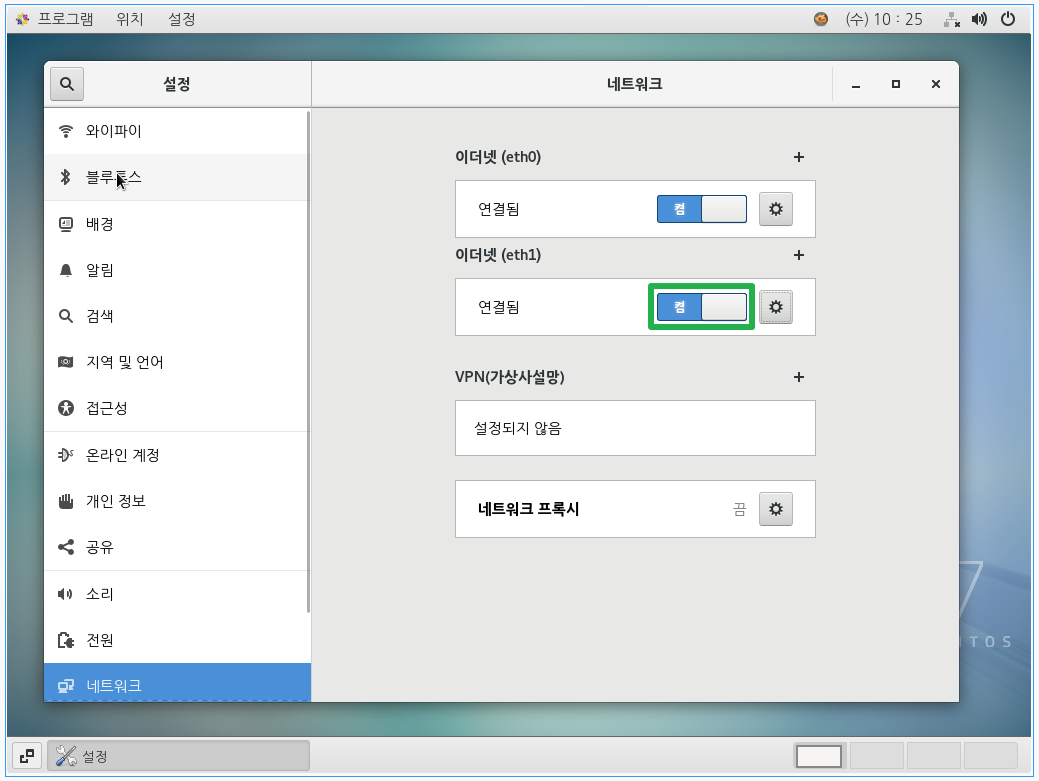
Network Manager에서 네트워크를 한번 끄고 킨 후 터미널에서 Network 확인
## root 계정으로 실행# systemctl status network // network.service 상태 확인# systemctl restart network // network.service 재시작
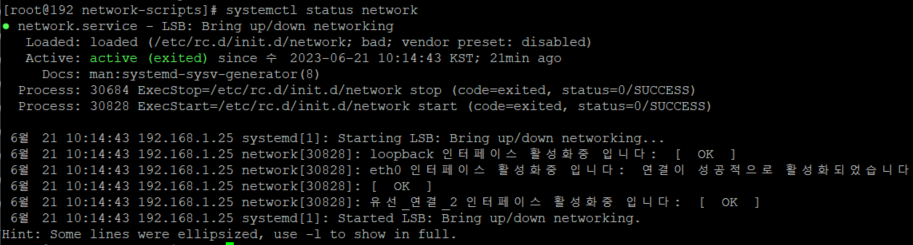
정상적으로 네트워크가 활성화 되었을 때 화면
※ 네트워크가 정상적으로 실행되지 않을 경우 Trouble Shooting 방안
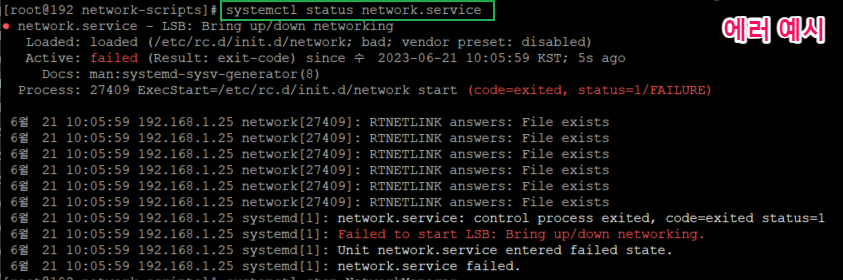
에러 원인 1. 사용하지 않은 네트워크 스크립트가 존재할 경우
# cd /etc/sysconfig/network-scripts# ls -al
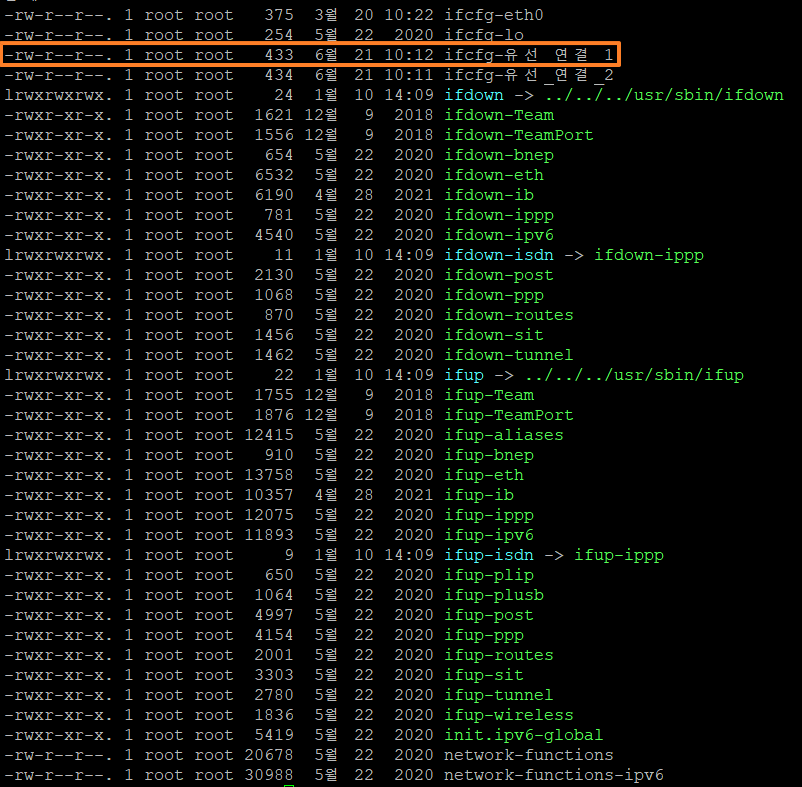
Network Manager 로 네트워크 인터페이스를 생성하였을 때
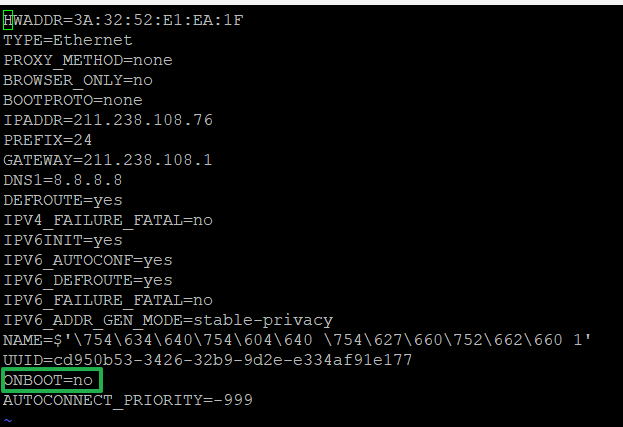
간혹 위 그림처럼 "ifcfg-유선_연결_1" 과 같이 생성하지 않은 또는
사용하지 않는 네트워크 인터페이스가 생성될 경우가 발생하며
# vi ifcfg-유선_연결_1
에러 원인 2. CentOS7 의 NetworkManager 의 문제의 경우
리눅스 network 데몬과 NetworkManager 데몬이 충돌하여 발생하는 원인일 가능성이 있다고 하며 (구글링)
모든 네트워크 설정 후 NetworkManager 재 시작 후 network 재 시작 순서로 네트워크 설정을 적용해야 한다.
에러 1. 의 설정 후에도 적용 필요함.
# systemctl disable NetworkManager && systemctl stop NetworkManager## 모든 네트워크 설정 마무리 후# systemctl start NetworkManager# systemctl restart network